I Finland skriver alla som skriver något i Word, utom de mest äventyrslystna vågat sig på att skapa text Adobe. Det är i princip inget fel på att vara traditionalist, men när jag för första gången satte mig ner och pratade med en kanadensisk doktorand om hur hon rent datatekniskt skriver sin avhandling kände jag mig grundlurad. Varför får vi inte bättre information om andra skrivprogram i Finland? Kanske skulle man kunna säga att jag upplever att jag nu hittat ett program som är bättre än Word, men det känns närmare sanningen att säga att jag sedan jag funnit Scrivener är av den bestämda åsikten att Word inte är till för att skriva något längre än en tre sidors pamflett. Max.
I Scrivener (utvecklat av ett företag som heter Literature and Latte, vilket bara det ger pluspoäng) är varje text ett projekt. Man gör alltså sin avhandling till ett projekt, vilket det förstås också i praktiken är. Så här ser min första sida ut i Scrivener:
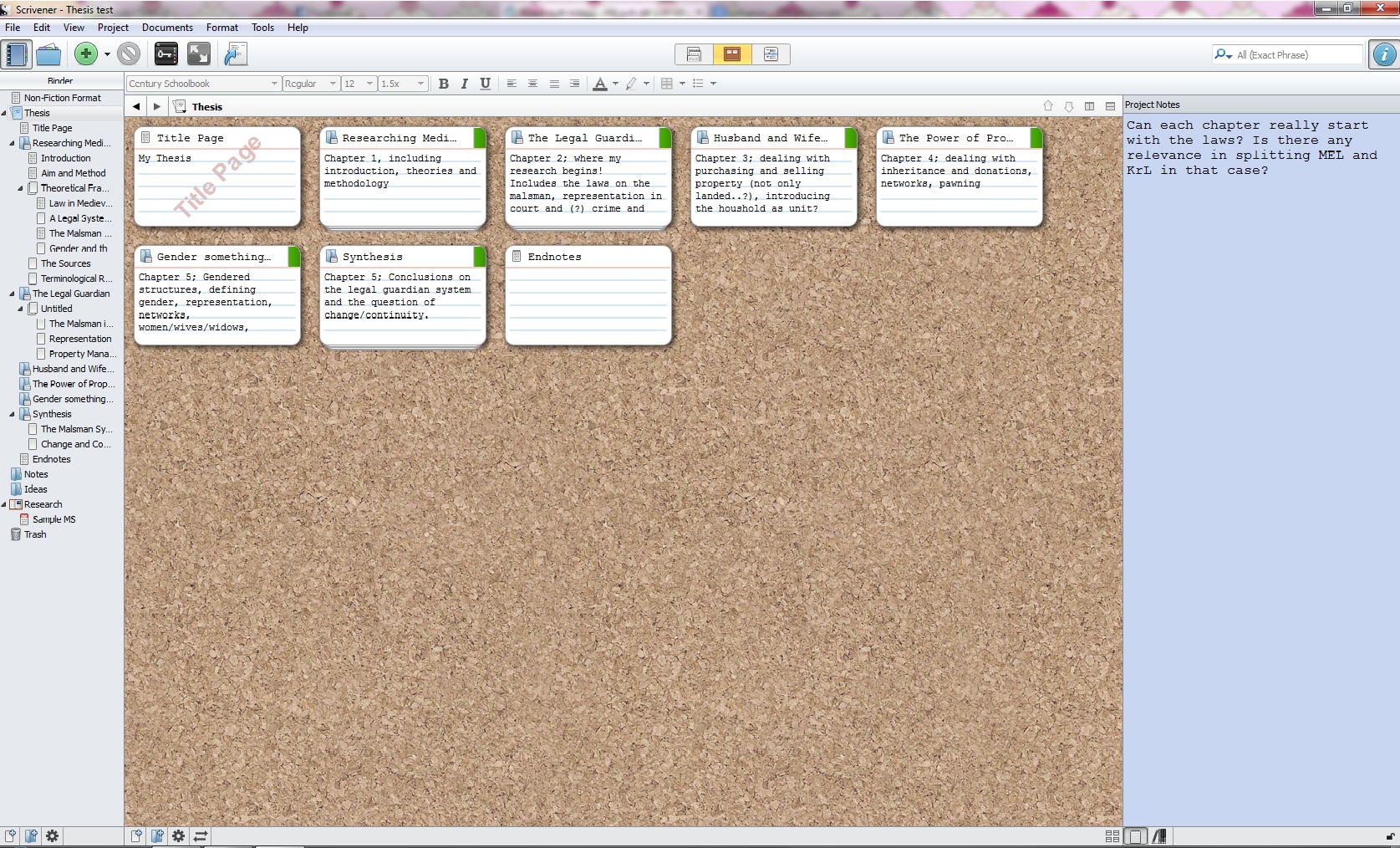
Till vänster finns alla delar i projektet – alla mappar, undermappar och sidor med text. På anslagstavlan finns lappar med mina olika kapitel. Vill jag byta plats på kapitlen byter jag bara plats på lapparna. På varje lapp kan jag skriva en kort kommentar om vad exakt jag tar upp i kapitlet, för att få en större bild av avhandlingen och kontrollera att det utvecklas i den riktning jag vill. Varje lapp kan också märkas med vad lappen symboliserar (ett kapitel, ett underkapitel, en sektion…) och i vilket skick av färdighet det är (to do, first draft, revised draft…). Längst till höger kan jag fylla i anteckningar som rör hela projektet, men som inte syns i själva texten. Om vi öppnar det första kapitlet:
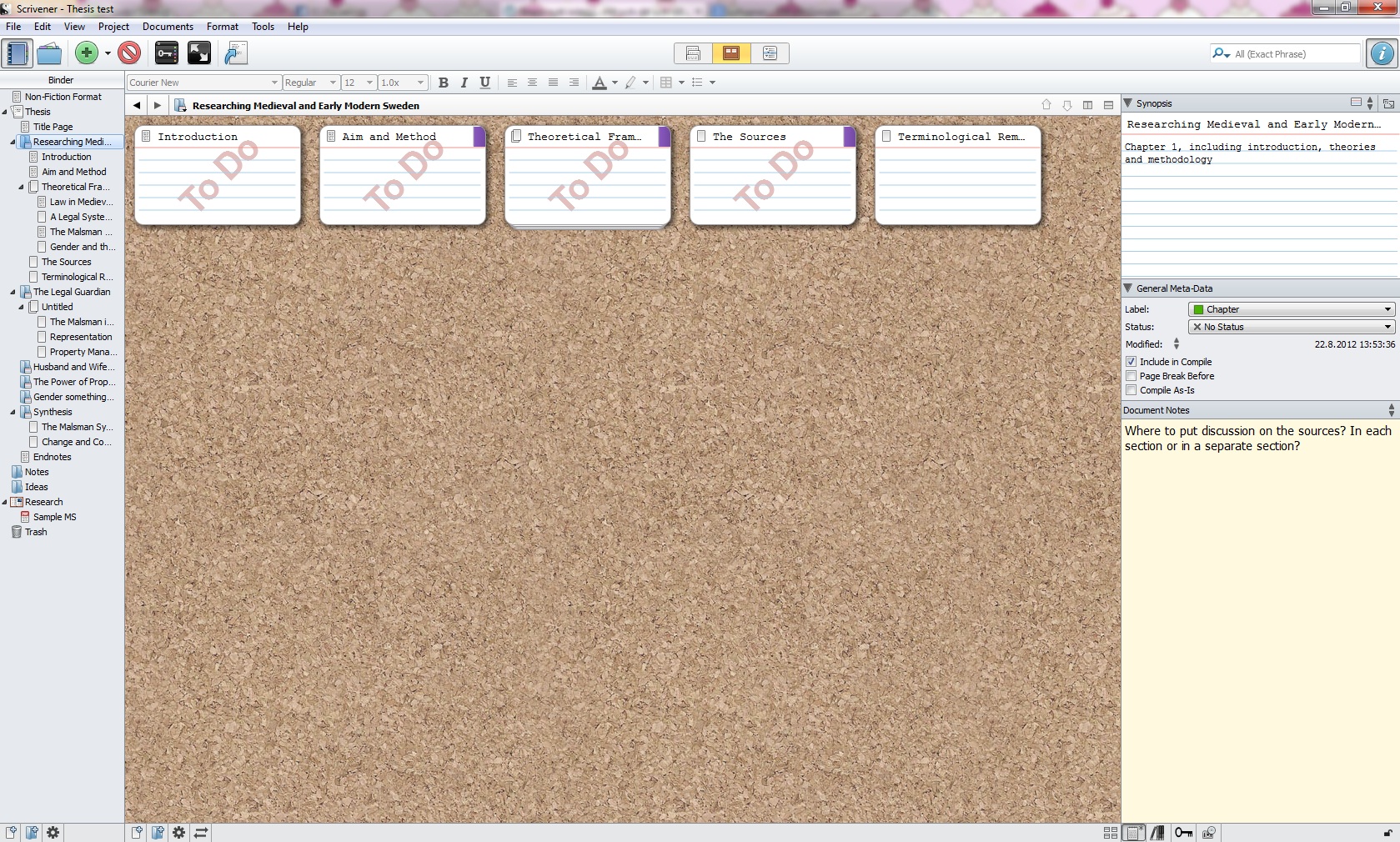
Om vi nu bortser från att allt i första kapitlet fortfarande är märkt med ”to do”, ser vi här att mappen för första kapitlet har en egen anslagstavla liknande den för hela projektet. Där finns det återigen lappar, denna gång sorterade efter mina olika underrubriker. Och igen; vill jag byta plats på något inne i texten flyttar jag bara lapparna på anslagstavlan. Vi öppnar texten hörande till underrubriken ”Law in Medieval Sweden”:
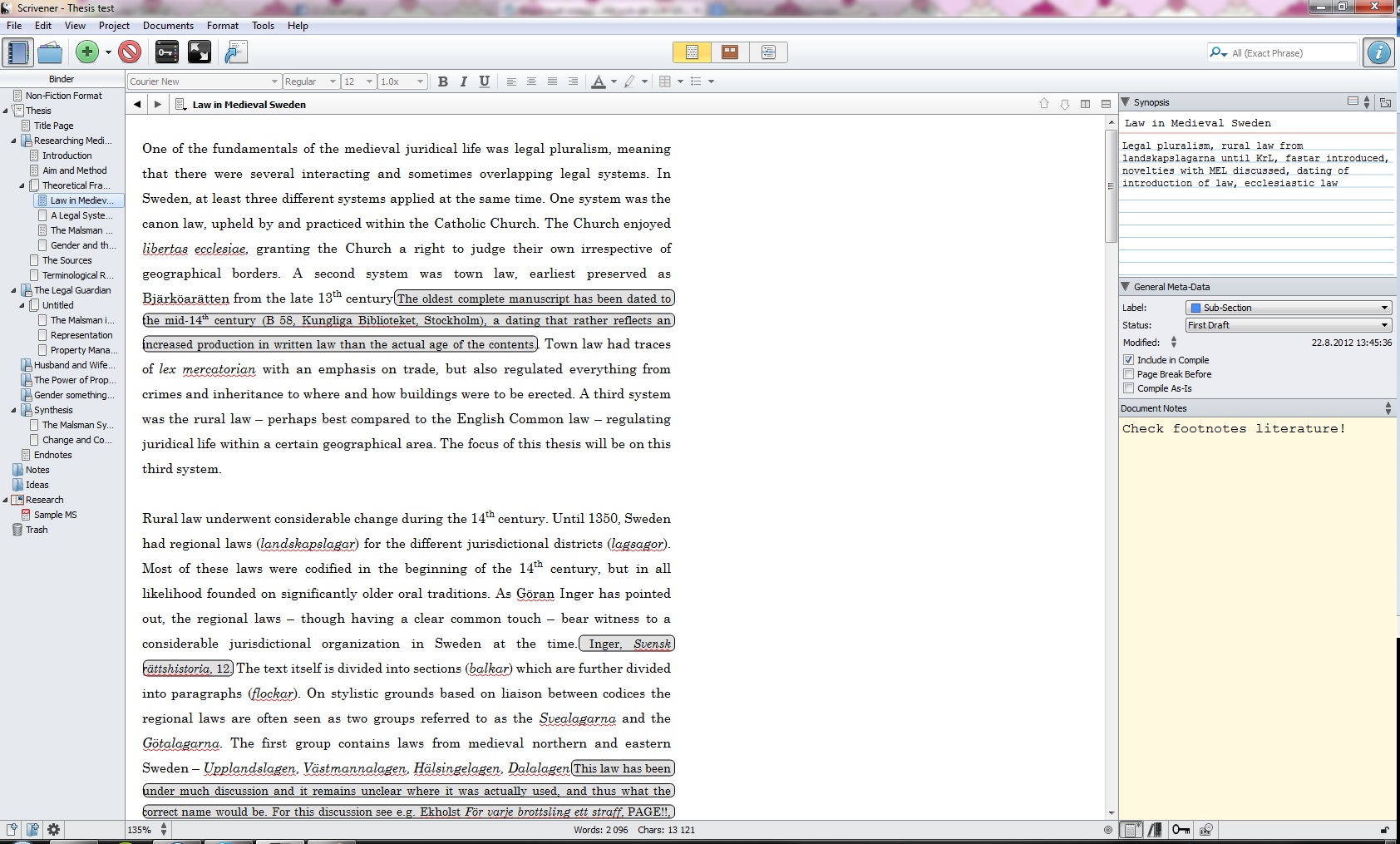
Här skriver jag allt jag vill ha under den rubriken. Känner jag mig osäker på hur jag formulerat mig tidigare, eller om jag vill vara säker på att diskussionen här anknyter till vad jag tidigare har skrivit kan jag öppna vilka textavsnitt som helst i split view och därmed skriva i två helt skilda textavsnitt bredvid varandra. Så här:
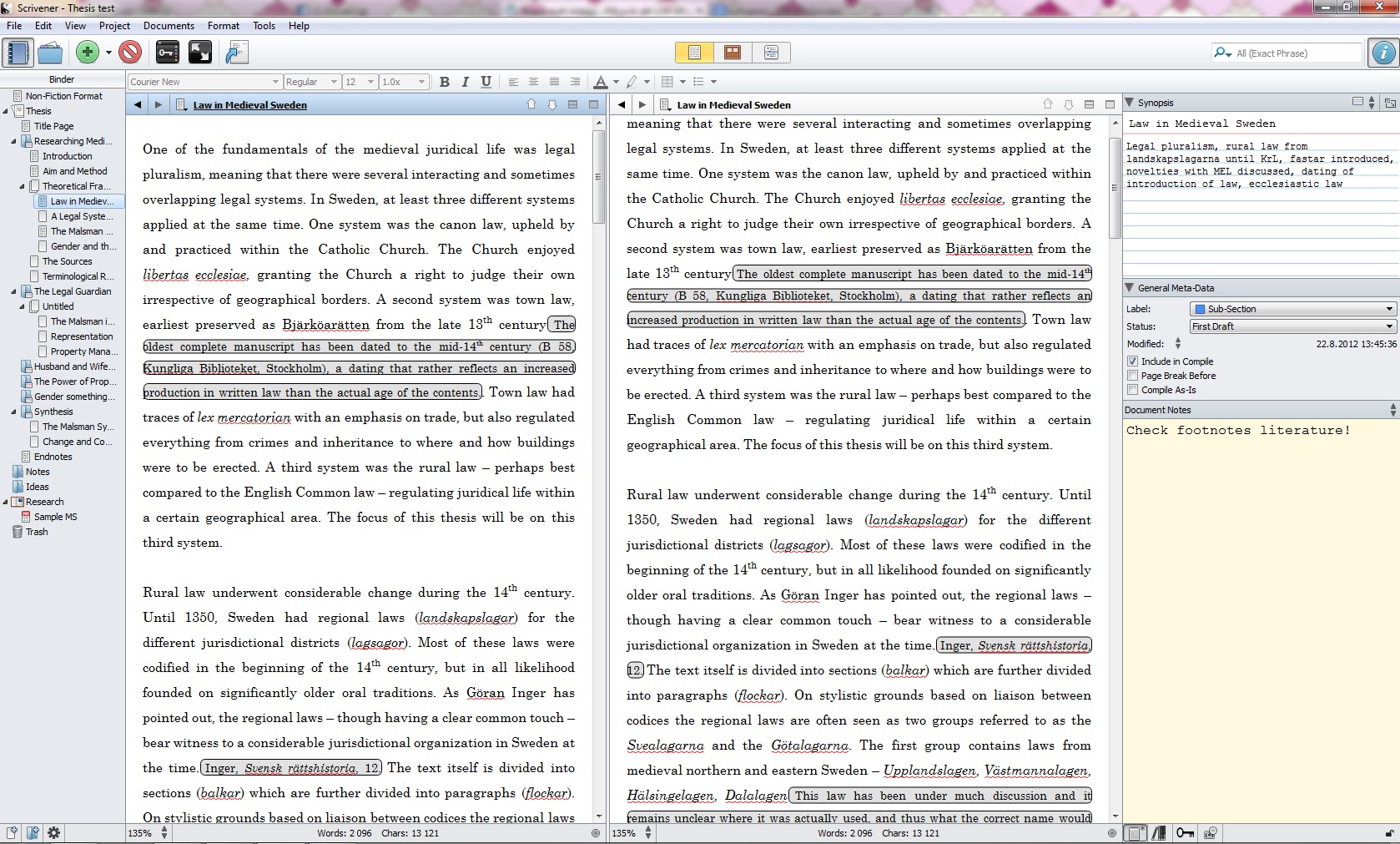
Och det bör tilläggas att alla skrivfunktioner, typsnitt och liknande är ungefär desamma som finns i Word. Scrivener har en fantastisk massa fler funktioner som jag inte använder eller helt enkelt inte har upptäckt ännu. Det är inte ett program man bemästrar i en handvändning, men när man väl har gjort det gör det ens liv betydligt lättare. En funktion som jag inte använder (än) men som jag gillar är möjligheten att sätta upp ett mål för sitt projekt. Man fyller i hur många tecken man bör ha skrivit och när det ska vara färdigt, och varje dag berättar Scrivener hur många ord du bör skriva för att hålla dig till målet.
Så, de största fördelarna med Scrivener är att en text som är så lång som en avhandling kan delas upp i mindre, lätthanterliga bitar som med ett knapptryck byter plats om det behövs och att man är helt fri att göra i ordning strukturen först (om man är lagd åt det hållet, som jag är) eller skriva först och strukturera sedan. I Scrivener är det också betydligt lättare att skapa sig en översikt över sitt projekt och att göra små anteckningar som inte finns för ens handledare att upptäcka inne i texten. Alla som någon gång glömt en fotnot i formatet ”citera tönten fast han har fel OBS sidnummer” när ett utkast lämnats in förstår vikten av en sådan funktion.
Det enda negativa ligger, i mitt tycke, i fotnoternas funktionalitet. Fotnoterna syns nämligen inline (inne i texten) markerade med grå bakgrund och går inte att stänga av. När texten i Scrivener ska exempelvis skrivas ut, eller skickas till kollegor för granskning, ändras förvisso fotnoterna till att antingen komma längst ner på varje sida eller samlade sist, så för slutprodukten har det ingen betydelse. Dessutom är det förstås betydligt lättare att redigera fotnoterna, kontrollera hur många man har och att se att de följer texten när de finns inline. Det är bara det att jag gillar att kunna editera min text utan att bry mig om fotnoterna, men det är väl en smaksak. Tydligen är det dock bara så här med fotnoterna i versionen för Windows; till Mac kan man få alla noter lyfta ur texten.
Scrivener är inte gratis (men kostar en bråkdel av Word), men man kan ladda hem en gratis trial. Gör det! Ditt liv blir aldrig detsamma igen!
Tips: All text skriven i Word kan copy pastas in i Scrivener med noter och allt i behåll. Text skriven i Scrivener kan med ett knapptryck omvandlas till RTF och därefter flyttas till Word. Men vem skulle vilja det liksom.

 Hit och dit och tillbaka igen
Teknologer och naturvetare använder ofta ett program som heter Latex. Det gör att det blir fint fast man inte är estetisk för fem öre. Där kan man lägga olika delar i olika filer och sedan ha en ‘huvudfil’ där man lägger in typ länkar till de andra filerna. Det här programmet verkar vara lite samma tankesätt, fast mer grafiskt och drag’n’drop. Kul! Jag gillar nämligen Latex väldigt mycket. Jag tror däremot inte att ditt universitet är det ända där alla förväntas vilja använda Word. Tyvärr.
Jättebra! Det här kände jag inte alls till, jag kan gott tänka mig att skaffa det här programmet, men måste nog testa det först. Det är faktiskt sant att det är underligt att alla bara använder Word… eller Open Office, men det är ju sämre. Fast billigare. Tack för tipset, Charlotte!
Det har programmet passar alla som skriver. Skaffa den fria trial versionen och säg vad du tycker! Det är lite klurigt att lära sig, som sagt, men underbart när man kan det!
(Och sedan är det lite roligt att just som jag sitter och läser din blogg läser du min… 🙂 )
Ojojoj, jag vill haaa!
Ladda ner trial versionen och säg vad du tycker!
Tack för tipset. Det ska testas!
Toppen!
Jag har Scriveners testversion på nedladdning nu! Tack för att du skrev om det här så jag kom mig för att prova. Jag var jätteimponerad när Caitlin visade den, men kände att jag inte har tid att experimentera med nya program. Har man tid att INTE experimentera, kan man fråga sig! efter att ha läst dig här! Och så bistår du med en manual också, väldigt flott! 🙂
Du måste prova det. Det är på riktigt helt oslagbart! 🙂